
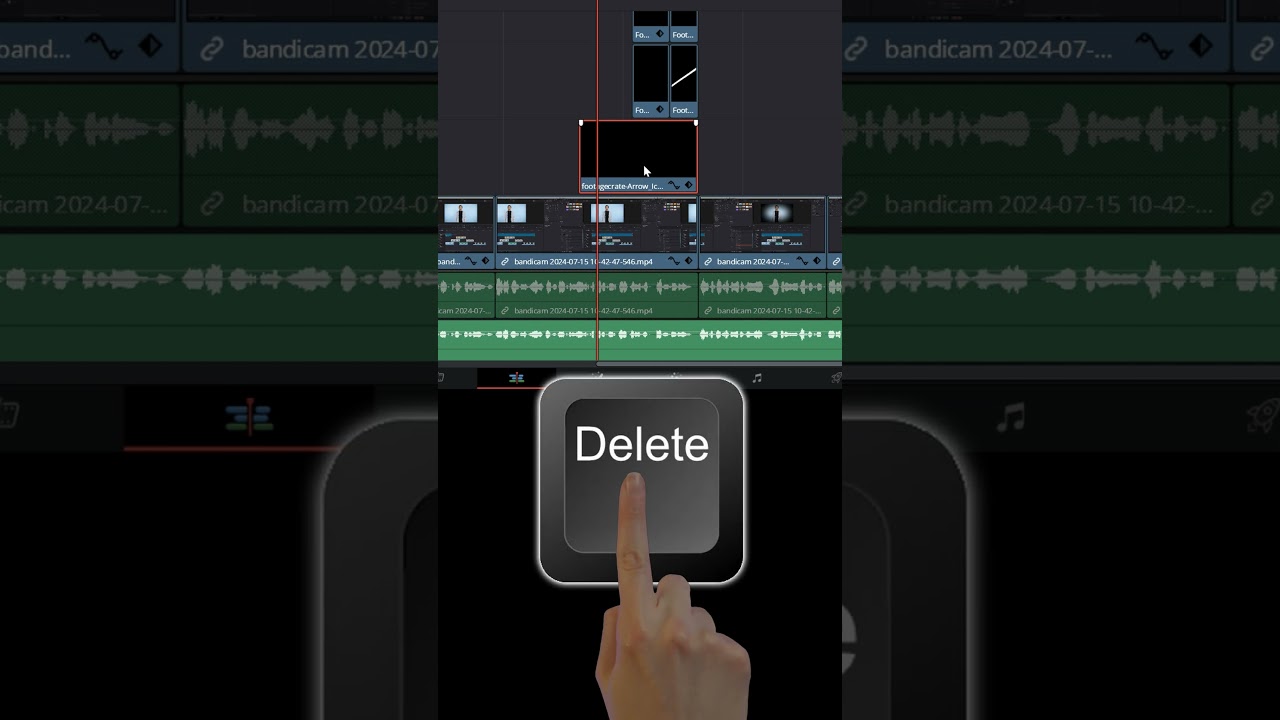
إذا كنت تعمل في مجال تحرير الفيديوهات، فمن المؤكد أنك واجهت يومًا تلك الرسالة المزعجة: “لا يمكنك حذف مقطع من المخطط الزمني”.
هذه العبارة تظهر في الكثير من البرامج الشائعة، وغالباً ما تكون مصدر إحباط للمبتدئين والمحترفين على حد سواء.
تخيل أنك تقضي ساعات في ترتيب مشروعك، ثم تجد نفسك عالقًا عند محاولة إزالة مقطع واحد فقط!
في هذا المقال، سنغوص في تفاصيل المشكلة، نفهم أسبابها، ونقدم حلولاً عملية مبنية على تجارب حقيقية من مستخدمين وخبراء المونتاج وتحرير الفيديوهات.
ما هي مشكلة “لا يمكنك حذف مقطع من المخطط الزمني”؟
المخطط الزمني، أو الـ Timeline كما يُعرف في البرامج الإنجليزية، هو الشريط الرئيسي الذي يعرض تسلسل المقاطع في مشروعك.
سواء كان فيديو، صوت، أو صورة، يمثل هذا الشريط الجدول الزمني لكل عنصر في العمل.
الرسالة “لا يمكنك حذف مقطع من المخطط الزمني” تعني أن البرنامج يرفض إزالة المقطع المحدد، وغالباً ما يكون ذلك لأسباب تتعلق بسلامة المشروع أو روابط داخلية.
في برامج تحرير الفيديو مثل أدوبي بريمير برو أو دافينشي ريزولف أو CapCut، قد تظهر هذه المشكلة عندما يكون المقطع مرتبطاً بمسار مقفل أو جزء من مجموعة متداخلة.
أما في تطبيقات الصور مثل جوجل فوتوز، فقد تكون مرتبطة بقوالب جاهزة أو عروض شرائح، دعونا نستعرض السياقات الشائعة لهذه المشكلة.
أسباب مشكلة لا يمكنك حذف مقطع من المخطط الزمني
في أدوبي بريمير برو (Adobe Premiere Pro): هنا، يمثل الـ Timeline تسلسل المقاطع، والمشكلة شائعة بعد فتح مشروع محفوظ سابقاً، قد تجد أنك غير قادر على نقل أو حذف المقاطع، وكأنها مجمدة، حسب تجارب المستخدمين على منتديات أدوبي، يحدث ذلك غالباً بسبب مشاكل في الـ Workspace أو روابط معطلة.
دافينشي ريزولف (DaVinci Resolve): في هذا البرنامج القوي، قد لا تتمكن من حذف مقطع ببساطة باستخدام مفتاح Delete، خاصة في تبويب الـ Conform المستخدمون يشكون من أن الحذف يؤدي إلى نقل المقاطع الأخرى تلقائياً، أو أنه غير ممكن في بعض الحالات إلا باستخدام اختصارات محددة.
فيلمورا (Filmora): برنامج سهل الاستخدام للمبتدئين، لكنه يأتي مع ميزة الـ Auto Ripple التي تحول دون حذف مقطع دون التأثير على الآخرين، إذا حذفت مقطعاً، قد يتحرك الذي يليه ليملأ الفراغ، مما يسبب فوضى إذا لم تكن مستعداً لذلك.
يعمل برنامج CapCut القائم على الذكاء الإصطناعي بنفس فلسفة برامج تحرير مقاطع الفيديو السابقة لهذا ستواجه نفس المشكلة في هذه الحالة.
لماذا تظهر رسالة “لا يمكنك حذف مقطع من المخطط الزمني”؟
البرامج لا تمنع الحذف عبثاً؛ إنها تحاول الحفاظ على تماسك المشروع. إليك الأسباب الرئيسية بناءً على الخبرات الشائعة:
- المقطع مقفل أو في مسار محمي: في بريمير برو أو ريزولف، إذا كان المسار (Track) مقفلاً، لن يسمح البرنامج بالتعديل لتجنب أخطاء غير مقصودة.
- روابط أو تجميعات: المقطع قد يكون جزءاً من Nested Clip (مقطع متداخل) أو Synced مع صوت آخر. حذف واحد دون الآخر قد يفسد التزامن.
- ميزات تلقائية: مثل Auto Ripple في فيلمورا، التي تحرك المقاطع تلقائياً لملء الفراغات، مما يجعل الحذف يبدو مستحيلاً إذا كنت تريد الحفاظ على الترتيب.
- مشاكل فنية: بعد حفظ المشروع أو تحديث البرنامج، قد تحدث خلل في الـ Workspace أو الإعدادات، كما في حالات بريمير برو حيث يصبح زر Delete معطلاً.
- قيود القالب: في جوجل فوتوز، الصور في العروض الجاهزة مرتبطة ببنية محددة، وحذفها يتطلب تعديل القالب نفسه لتجنب انهيار العرض.
فهم هذه الأسباب يساعد في تجنب المشكلة مستقبلاً، مثل التحقق دائماً من حالة المسارات قبل البدء.
حلول عملية لمشكلة لا يمكنك حذف مقطع من المخطط الزمني
الآن، دعنا ننتقل إلى الحلول. سأقدمها خطوة بخطوة لكل برنامج، مع أمثلة حقيقية من تجارب المستخدمين.
حلول في أدوبي بريمير برو:
إعادة تعيين الـ Workspace: إذا لم تتمكن من حذف بعد فتح المشروع، احفظ الـ Workspace الحالي، أغلق كل اللوحات غير الرئيسية، ثم اذهب إلى Window > Workspaces > Reset to Saved Layout هذا يحل المشكلة في معظم الحالات.
الحذف العادي أو Ripple Delete: حدد المقطع بالنقر عليه، ثم اضغط Delete للحذف البسيط، أو Alt + Delete لـ Ripple Delete الذي يغلق الفراغ تلقائياً.
فك الروابط: إذا كان المقطع مرتبطاً بصوت، انقر بزر الفأرة الأيمن واختر Unlink، ثم احذف ما تريد.
جعل المقطع غير متصل: للحذف النهائي، انقر بزر الفأرة الأيمن على المقطع واختر Make Offline، ثم حدد خيار حذف الملفات إذا أردت.
حلول في دافينشي ريزولف:
الحذف بدون نقل: حدد المقطع واضغط Backspace لحذفه دون تحريك الآخرين. لقسم كامل، حدد نقاط الدخول والخروج (In/Out) ثم Shift + Backspace.
التحقق من التبويب: تأكد أنك في تبويب Edit أو Cut، حيث يعمل الحذف بشكل أفضل هناك مقارنة بـ Conform.
فك التجميع: إذا كان المقطع جزءاً من مجموعة، انقر بزر الفأرة الأيمن واختر Ungroup Clips.
حلول في فيلمورا:
تعطيل Auto Ripple: اذهب إلى Preferences > Editing، وألغِ تفعيل Auto Ripple الآن، يمكنك حذف المقطع دون تحريك الآخرين.
حذف الفجوات: إذا ترك الحذف فراغاً، حدد الفراغ واضغط Delete لإغلاقه.
نقل المقطع: إذا لم يعمل، انقل المقطع إلى نهاية الـ Timeline ثم احذفه، لتجنب التأثير على الترتيب.
نصائح إضافية لتجنب المشكلة مستقبلاً
- احفظ نسخ احتياطية منتظمة لمشروعك، لتتمكن من العودة إلى إصدار سابق إذا حدث خلل.
- تعلم الاختصارات: مثل Ctrl + X في ريزولف أو Alt + Delete في بريمير، لتسريع العمل.
- تحديث البرنامج: غالباً ما تحل التحديثات مشاكل مثل تعطيل زر Delete.
- استخدم أدوات خارجية: إذا كنت تواجه المشكلة دائماً، جرب برامج بديلة مثل HitFilm أو CapCut للمبتدئين.
في النهاية، مشكلة “لا يمكنك حذف مقطع من المخطط الزمني” ليست نهاية العالم؛ مع بعض الخطوات البسيطة، يمكنك السيطرة على مشروعك مرة أخرى.